
Comment voter
Comment voter
Cet article explique comment voter lors d'une AGA Motion Meetings — notamment ce à quoi vous devez vous attendre lorsqu'un vote s'ouvre, comment faire vos sélections et comment confirmer que votre bulletin a bien été soumis.
Lorsqu'un vote s'ouvre
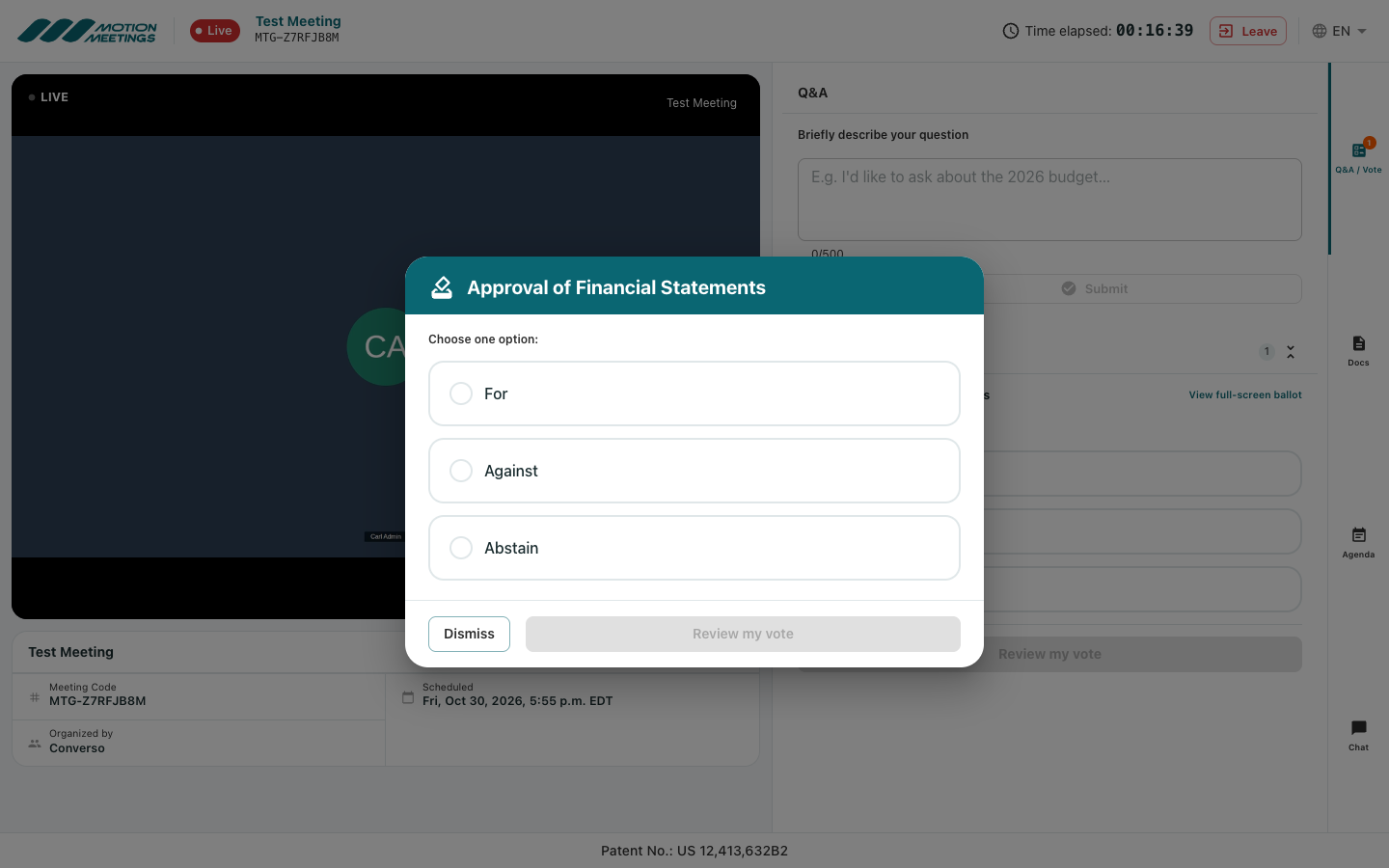
Lorsque l'organisateur ouvre un vote, une fenêtre de vote apparaît automatiquement au centre de votre interface de réunion — affichant le titre du vote, les options du bulletin et un bouton Fermer si vous préférez voter plus tard. Vous pourrez également entendre l'organisateur annoncer que le vote est maintenant ouvert.
- Vous pouvez voter directement depuis la fenêtre ou la fermer et voter plus tard depuis le panneau Q&R / Vote à droite.
- La section Vote dans le panneau de droite continue d'afficher chaque vote ouvert avec ses options, ce qui vous permet d'y revenir à tout moment pendant que le vote est ouvert.
Voter par pluralité ou résolution
- Dans le panneau de vote, lisez attentivement le texte de la résolution.
- Sélectionnez une option : Pour, Contre ou Abstention.
- Cliquez sur Soumettre le vote.
- Un écran de confirmation apparaît : « Votre vote a été enregistré. »
Voter pour une élection multi-postes
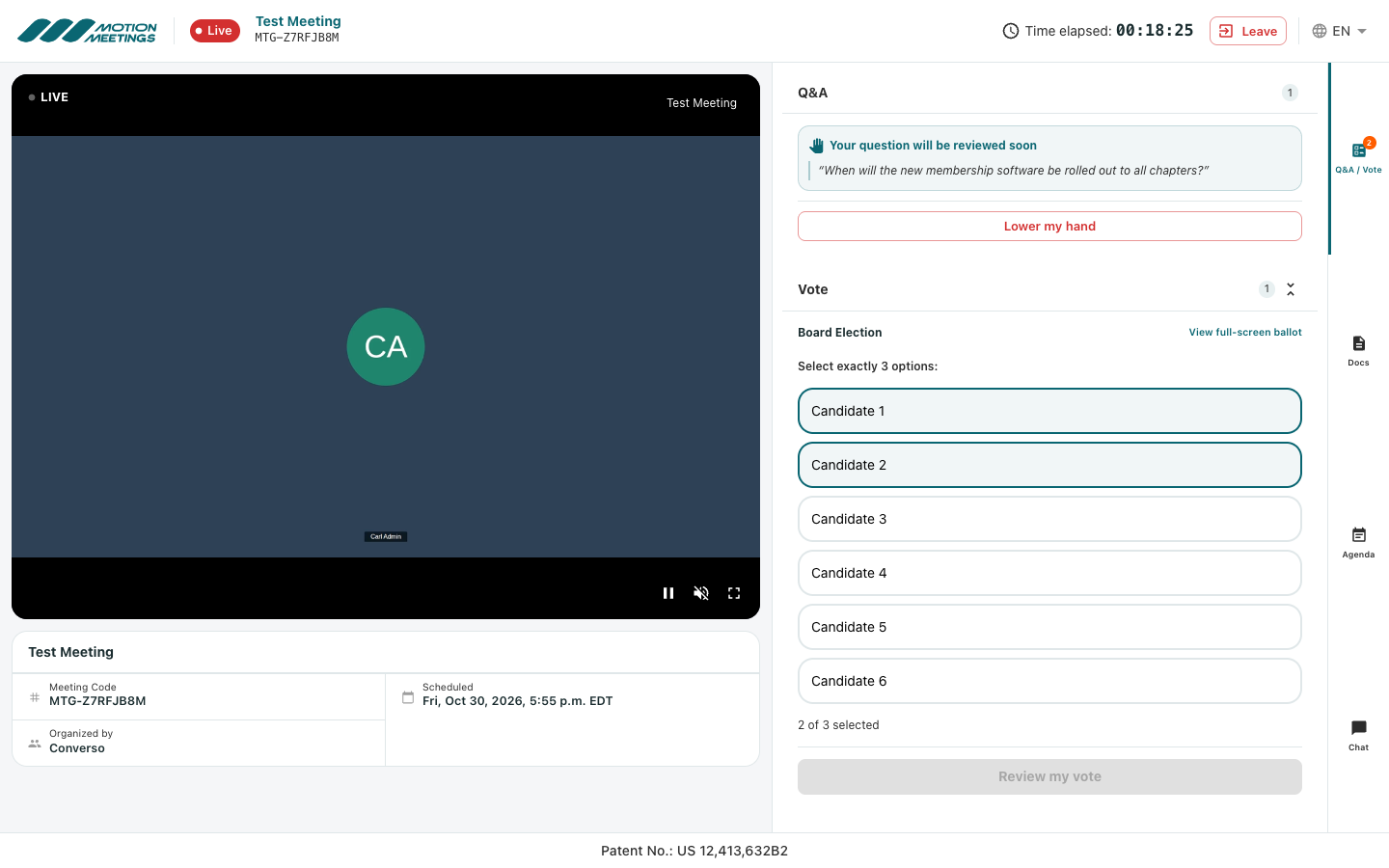
- Lisez le nom et la biographie optionnelle de chaque candidat.
- Cochez la case à côté de chaque candidat pour lequel vous souhaitez voter.
- Le panneau indique combien de candidats vous pouvez sélectionner (ex. : « Sélectionnez jusqu'à 3 candidats »).
- Une fois vos sélections faites, cliquez sur Soumettre le vote.
Voter par choix préférentiel (STV)
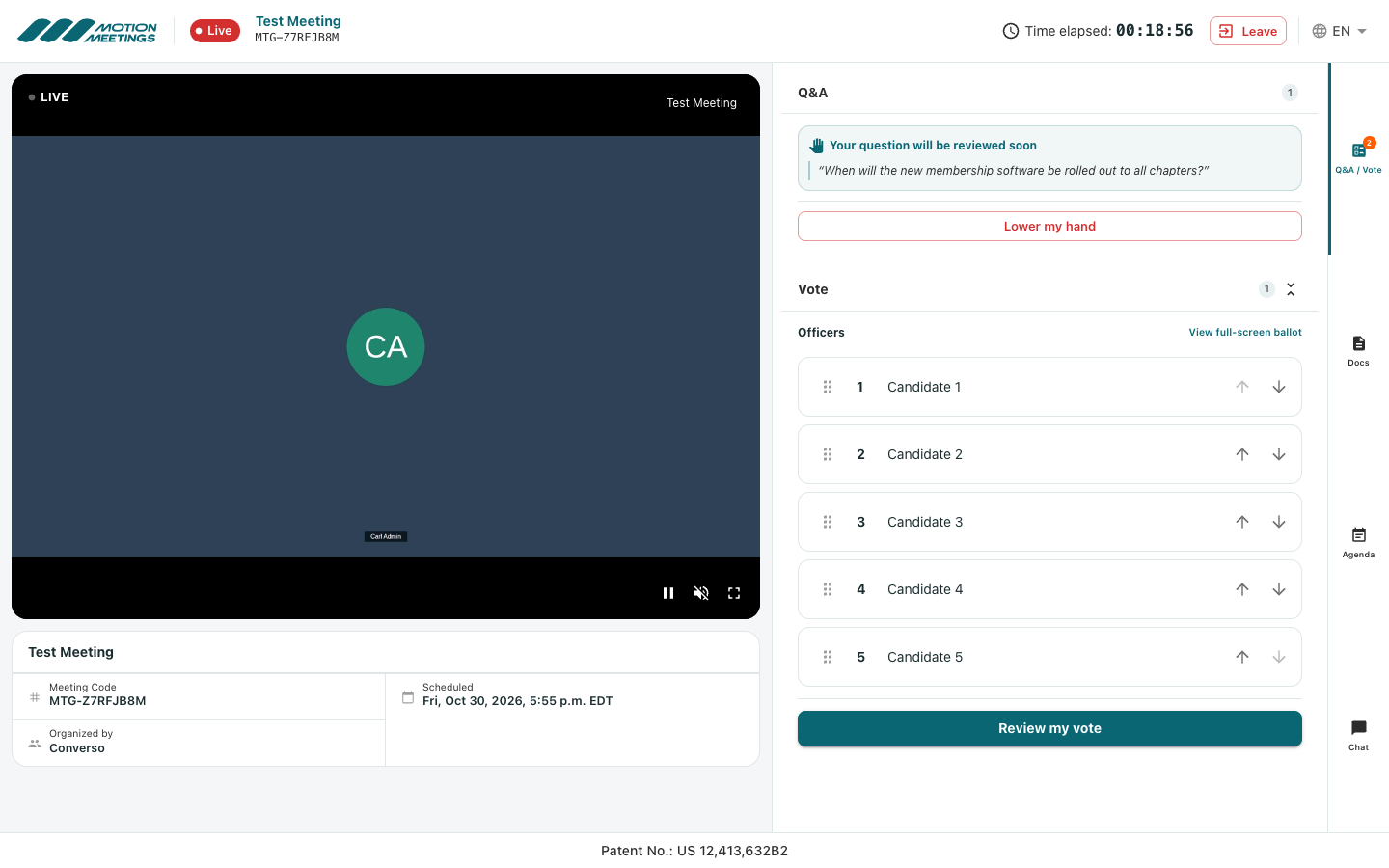
- Faites glisser les candidats vers le haut ou le bas pour définir votre ordre de préférence, ou utilisez le menu déroulant numérique à côté de chaque candidat (1 = votre premier choix).
- Vous n'avez pas à classer tous les candidats — classez autant ou aussi peu que vous le souhaitez.
- Cliquez sur Soumettre le bulletin.
Confirmer que votre vote a été comptabilisé
Après avoir soumis votre vote, vous verrez un écran de confirmation et un code de reçu. Conservez ce code — il peut être utilisé pour vérifier que votre vote a été inclus dans le dépouillement final sans révéler pour qui vous avez voté.
📝 Remarque
Vous ne pouvez pas modifier votre vote une fois soumis. Si vous soumettez accidentellement le mauvais choix, contactez immédiatement l'organisateur de la réunion — il pourra peut-être vous aider selon que le vote est encore ouvert ou non.
Si vous ne voyez pas d'invite de vote
- Cliquez sur l'icône Votes dans la barre d'outils à droite pour ouvrir le panneau Votes manuellement.
- Actualisez votre navigateur si le panneau ne se charge pas.
- Assurez-vous d'être connecté à la réunion — si votre connexion a été interrompue, rejoignez en utilisant votre lien magique.
Was this article helpful?