
Gérer les questions et réponses
Gérer les questions et réponses
Cet article explique le système de questions-réponses (Q&R) dans Motion Meetings — comment les questions des participants passent de la soumission au présentateur, et comment vous configurez les sélecteurs pour gérer ce flux.
Comment fonctionne le flux Q&R
- Soumission — Les participants tapent leurs questions dans le panneau Q&R de leur vue de réunion.
- Sélection — Un sélecteur révise la liste des questions soumises dans la Salle de filtrage et prend la décision éditoriale sur lesquelles faire remonter au présentateur et dans quel ordre.
- Réponse — Les présentateurs voient les questions en file d'attente dans leur panneau Q&R et y répondent en direct.
Attribuer le rôle de sélecteur
Pour activer les Q&R modérées, attribuez au moins une personne comme sélecteur. Le sélecteur s'occupe à la fois du filtrage et de la mise en file.
- Accédez à la section Participants de votre réunion.
- Ajoutez ou modifiez les participants concernés.
- Définissez leur rôle comme Sélecteur.
- Ces participants recevront un lien magique unique qui les amène directement à la Salle de filtrage au démarrage de la réunion.
💡 Conseil
Pour les grandes réunions, attribuez 2 à 3 sélecteurs pour partager la charge de travail. Chaque sélecteur voit la file complète et peut se diviser les soumissions entrantes.
La vue Q&R de l'organisateur
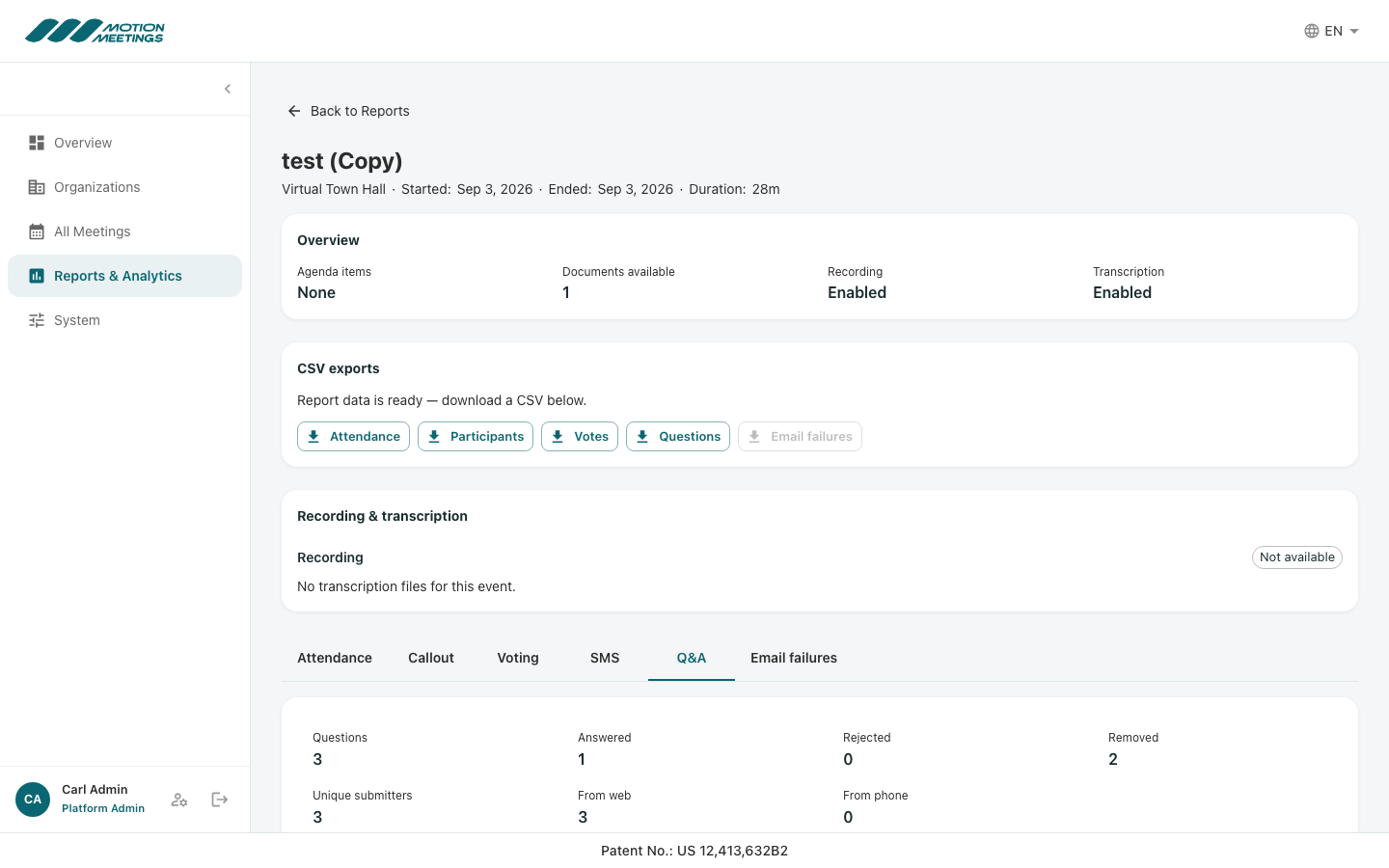
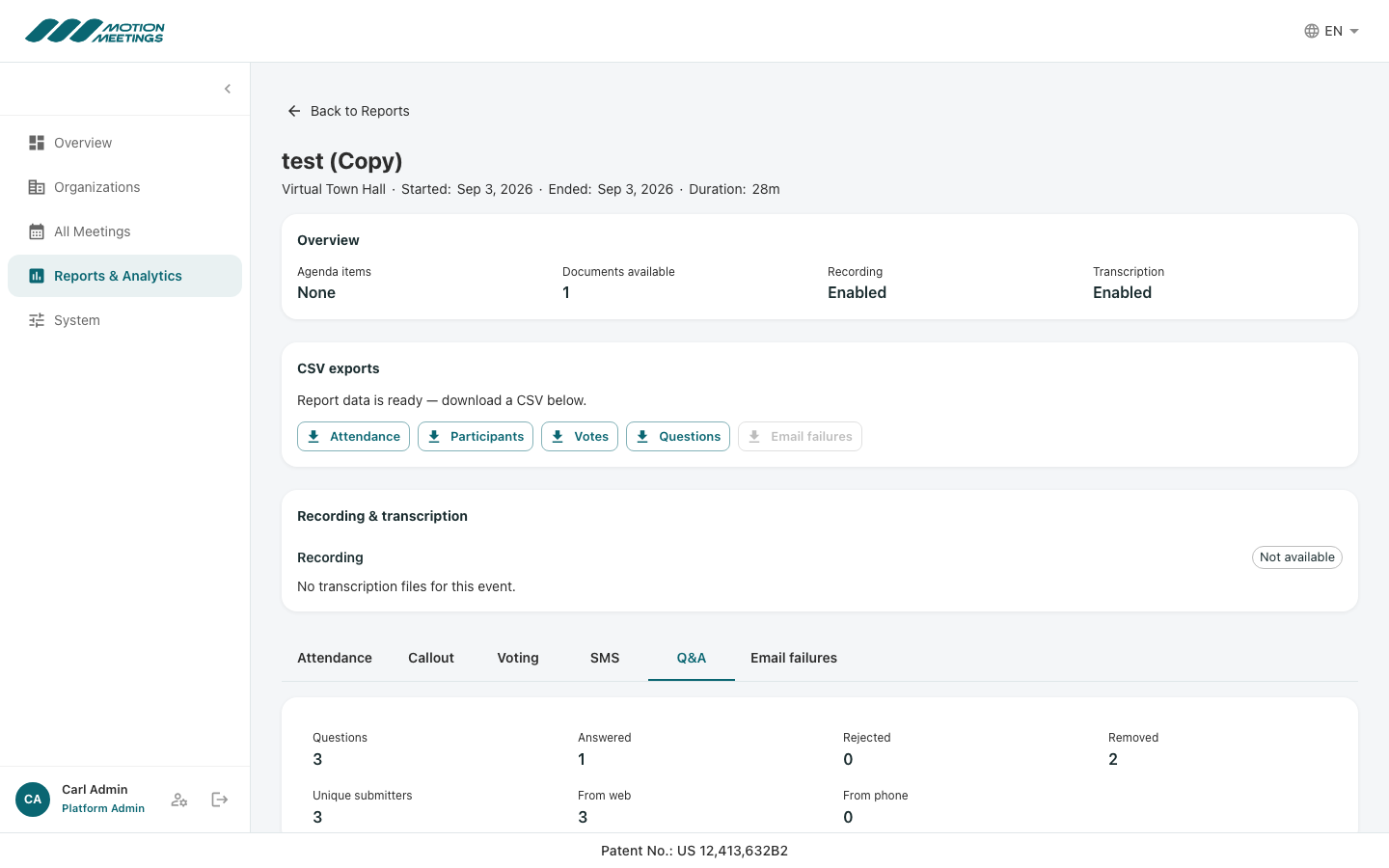
En tant qu'organisateur, vous pouvez surveiller les Q&R depuis le panneau Q&R dans la console de l'organisateur. Vous voyez toutes les questions soumises et leur statut actuel.
- Vous pouvez mettre une question en file directement, en contournant le sélecteur si nécessaire.
- Vous pouvez épingler une question pour la remonter en haut de la file du présentateur.
- Vous pouvez marquer une question comme ayant reçu une réponse.
Paramètres Q&R
- Soumissions anonymes — Permettre aux participants de soumettre des questions sans que leur nom soit affiché aux sélecteurs.
- Q&R ouvert/fermé — Vous pouvez suspendre les soumissions de questions à tout moment depuis le panneau de réunion en direct en activant ou désactivant les Q&R.
- Vote pour les questions — Permettre aux participants de voter pour les questions soumises par d'autres. Les questions avec le plus de votes remontent en haut de la file de filtrage.
Was this article helpful?